
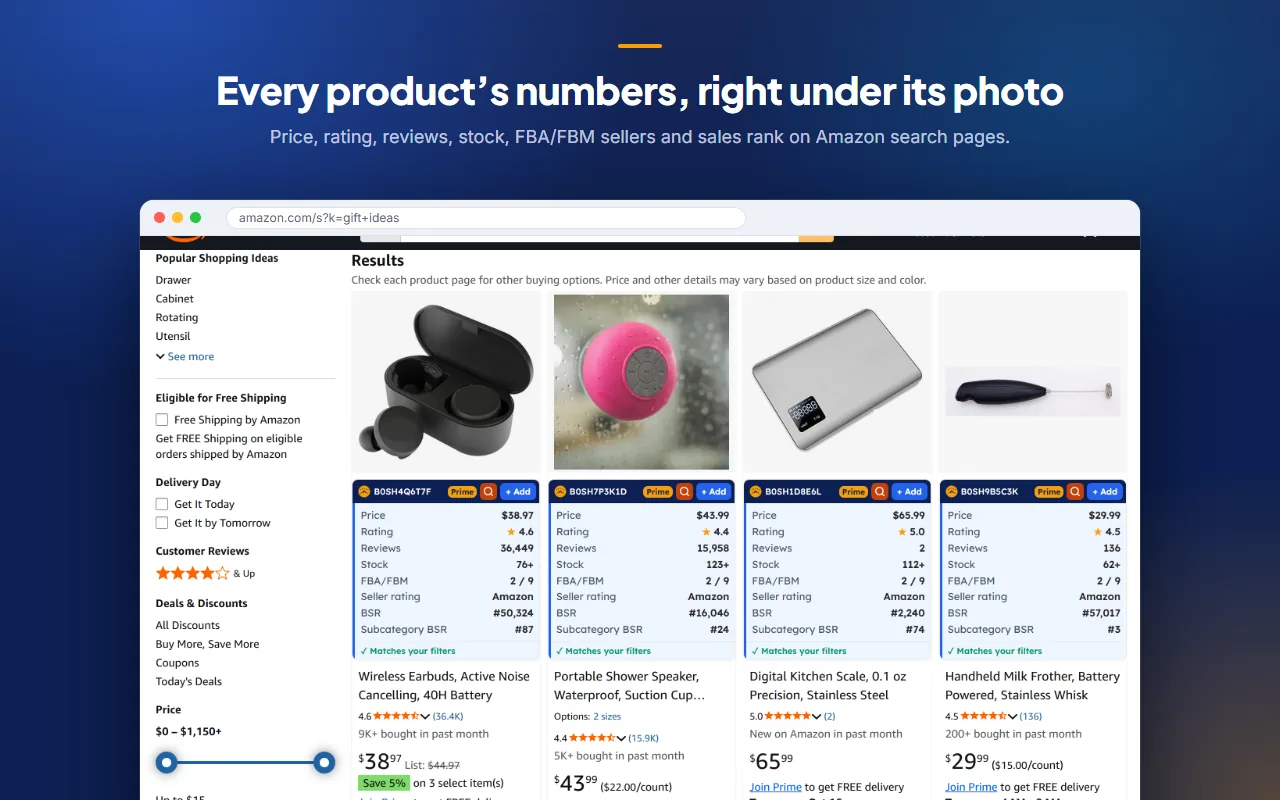
أرقام كل منتج أسفل صورته
في نتائج البحث وقوائم Best Sellers وصفحات المنتجات، يعرض SellerHill سعر كل منتج وتقييمه ومراجعاته ومخزونه وبائعي FBA وFBM وتقييم البائع وترتيب المبيعات.
- حدد مرشحاتك: السعر والتقييم والمراجعات والمخزون وBuy Box وPrime وترتيب المبيعات والكلمات التي تريد تجنبها.
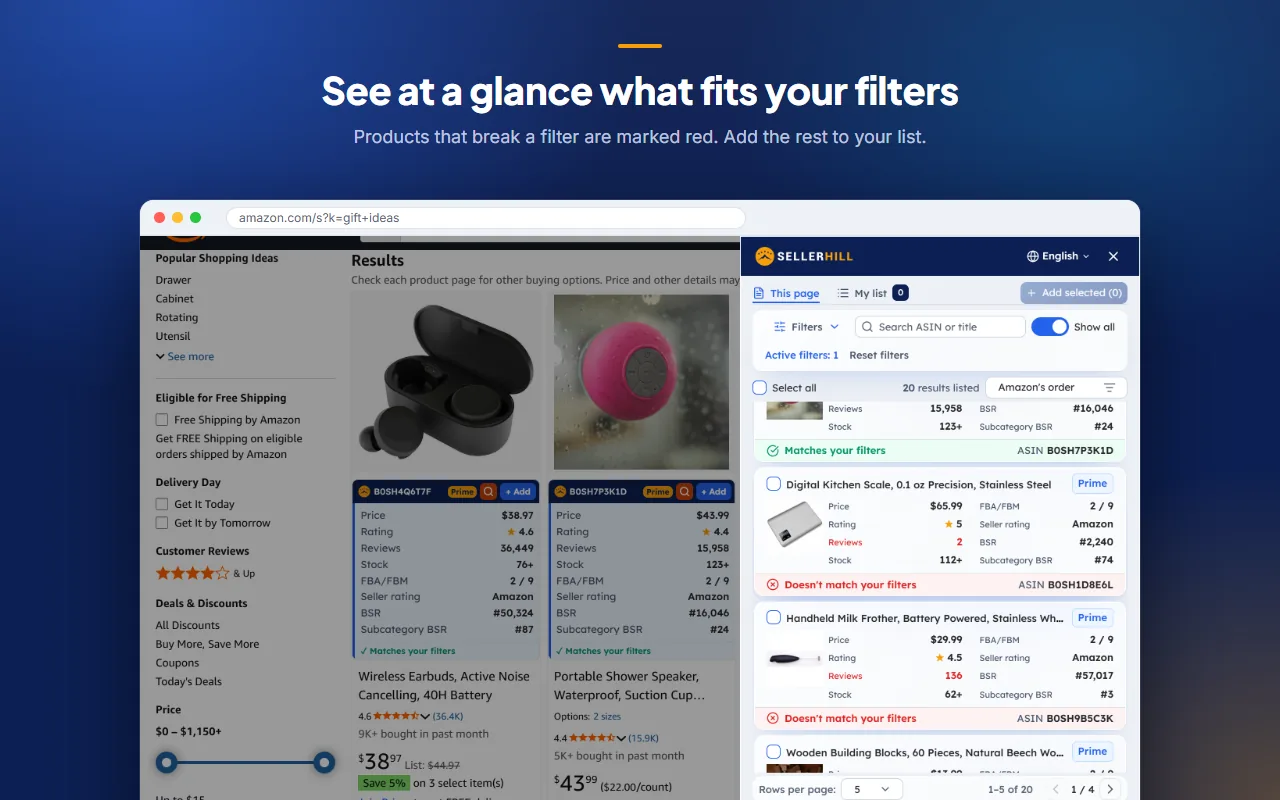
- الرقم الذي يخالف أحد مرشحاتك يتحول إلى الأحمر، فيظهر المنتج الضعيف بسهولة.
- أضف المنتجات التي تعجبك إلى قائمتك، ونزّلها بصيغة CSV أو أرسلها إلى SellerHill.
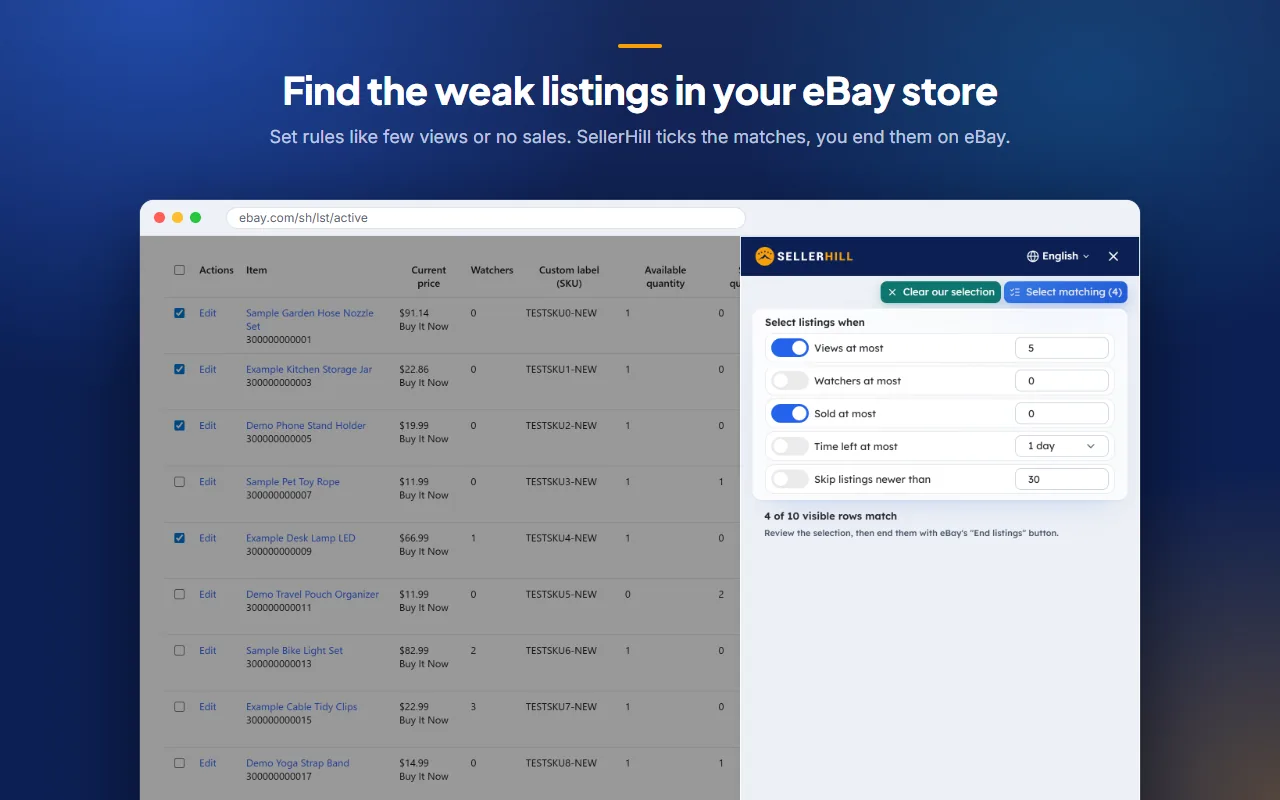
اعثر على القوائم التي لا تُباع
حدد قواعد مثل قلة المشاهدات أو عدم وجود متابعين أو عدم وجود مبيعات. يضع SellerHill علامة على القوائم المطابقة في صفحة Active listings.
- تراجع التحديد بنفسك وتنهي القوائم بزر eBay نفسه.
- لا توضع علامة على قائمة سبق أن بيعت إلا إذا غيّرت هذه القاعدة.
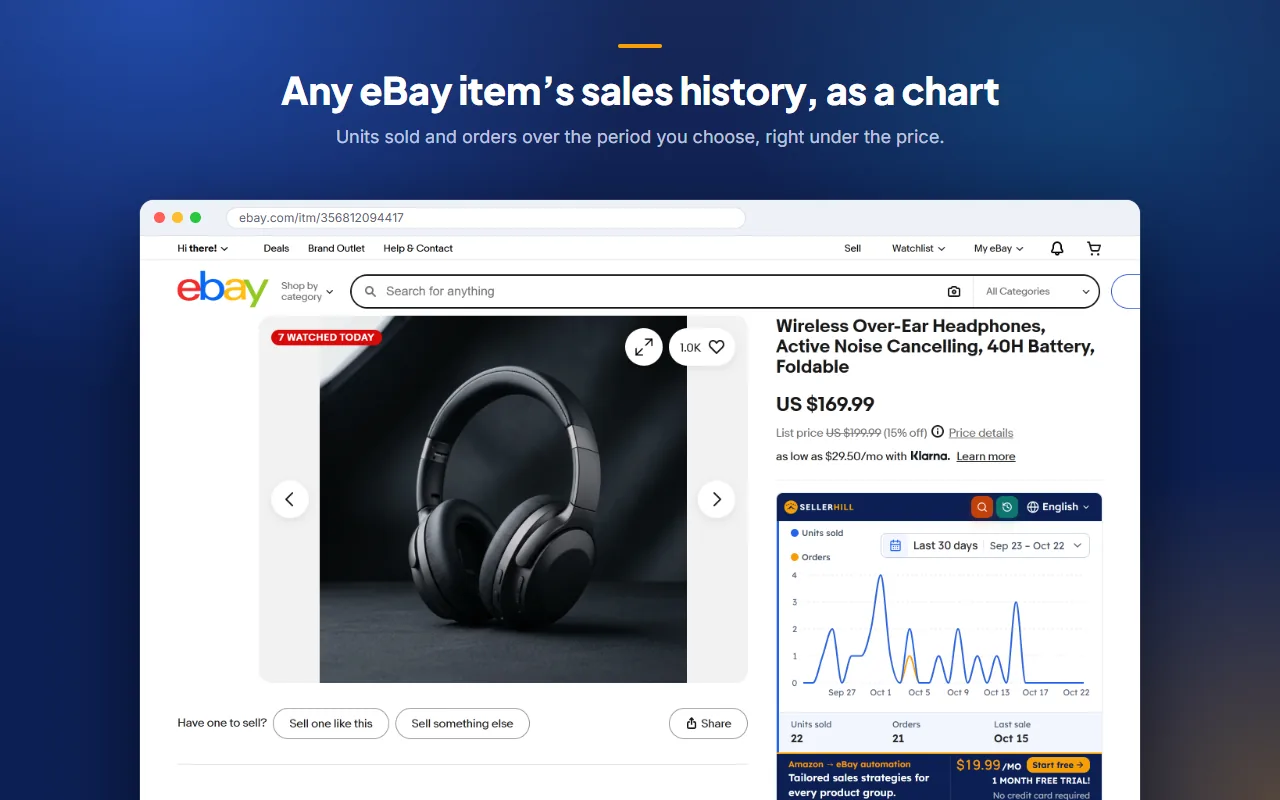
سجل مبيعات المنتج في مخطط
أسفل السعر مباشرة، يرسم SellerHill مخططًا للوحدات المباعة والطلبات خلال فترة تختارها.
- ابحث عن المنتج نفسه في Amazon.
- افتح صفحة سجل المبيعات الخاصة بـ eBay.
بياناتك تبقى على جهازك
قائمتك وإعداداتك تبقى في متصفحك. أما بيانات المنتجات، فلا يصل إلى SellerHill منها سوى رموز ASIN التي ترسلها، وفقط عند الضغط على «إرسال». ولا تقرأ الإضافة كلمات المرور أبدًا.
كيف تتعامل الإضافة مع البياناتدع SellerHill يتولى ذلك لكل إدراج
يحدد SellerHill سعر كل إدراج من Amazon إلى eBay وفق هامش ربحك، ويتحقق من السعر والمخزون 4 مرات في اليوم، ويطلب المنتج من Amazon عند بيعه.
الأسئلة الشائعة
نعم. تضيفها من سوق Chrome الإلكتروني مجانًا، ولا تحتاج أدواتها إلى حساب SellerHill أو خطة.
لا. هي فقط تضع علامة على القوائم المطابقة لقواعدك. تراجعها بنفسك وتنهيها بزر eBay نفسه.
فقط معرّفات منتجات Amazon (ASIN) التي تختارها، وفقط عند الضغط على "إرسال". تُفتح في نموذج إضافة القوائم في SellerHill، حيث تقرر ما تريد إدراجه.
في Amazon.com: نتائج البحث وقوائم Best Sellers وصفحات المتاجر والمنتجات. في eBay: صفحة Active listings في Seller Hub وصفحات المنتجات.
Google Chrome على الكمبيوتر.